
Download Dr Unarchiver – Kostenloses iOS‑Archiv‑Extraktionsprogramm, einfaches Dateizugriffstool
Dr Unarchiver ist eine leichte, kostenlose iOS‑Anwendung, die archivierte Dateien mit einem einzigen Fingertipp wieder zum Leben erweckt. Für den täglichen Nutzer konzipiert, nicht für Power‑User, ermöglicht die App das Durchsuchen, Extrahieren und Verschieben von Dateien aus ZIP, RAR, 7Z und anderen gängigen Archivformaten, ohne die Unordnung einer komplexen Oberfläche. Ob Sie ein einzelnes PDF aus einem Backup‑Paket wiederherstellen oder einen Stapel Bilder für eine Präsentation entpacken müssen – Dr Unarchiver verspricht ein reibungsloses Erlebnis: Archiv auswählen, Zielordner bestimmen und die App erledigt den Rest. Die Kernphilosophie lautet „ein Klick, ein Ergebnis“, was sie zu einem hervorragenden Begleiter für Studierende, Remote‑Arbeiter und alle macht, die häufig komprimierte Anhänge auf ihrem iPhone oder iPad erhalten. Während das visuelle Design funktionalen Minimalismus betont, liegt die eigentliche Stärke in Zuverlässigkeit, schneller Extraktionsgeschwindigkeit und der Tatsache, dass sie völlig werbefrei und ohne versteckte Kosten bleibt.
Wesentliche Funktionen, die Dr Unarchiver hervorheben
- Ein‑Tap‑Extraktion: Ziehen Sie ein Archiv in die App oder öffnen Sie es aus Dateien, tippen Sie auf „Extrahieren“, und der Inhalt erscheint sofort im gewählten Ordner.
- Multi‑Format‑Unterstützung: Unterstützt ZIP, RAR, 7Z, TAR, GZIP und ISO‑Dateien und deckt damit 95 % der täglichen Kompressionsbedürfnisse ab.
- Individuelle Zielordnerwahl: Wählen Sie beliebige Ordner in iCloud Drive, Auf meinem iPhone oder Drittanbieter‑Speicherdiensten, die mit der Dateien‑App verknüpft sind.
- Stapelverarbeitung: Mehrere Archive gleichzeitig auswählen und in einem Durchgang extrahieren, um Zeit bei Massenaufgaben zu sparen.
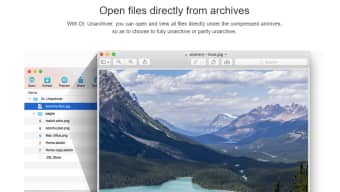
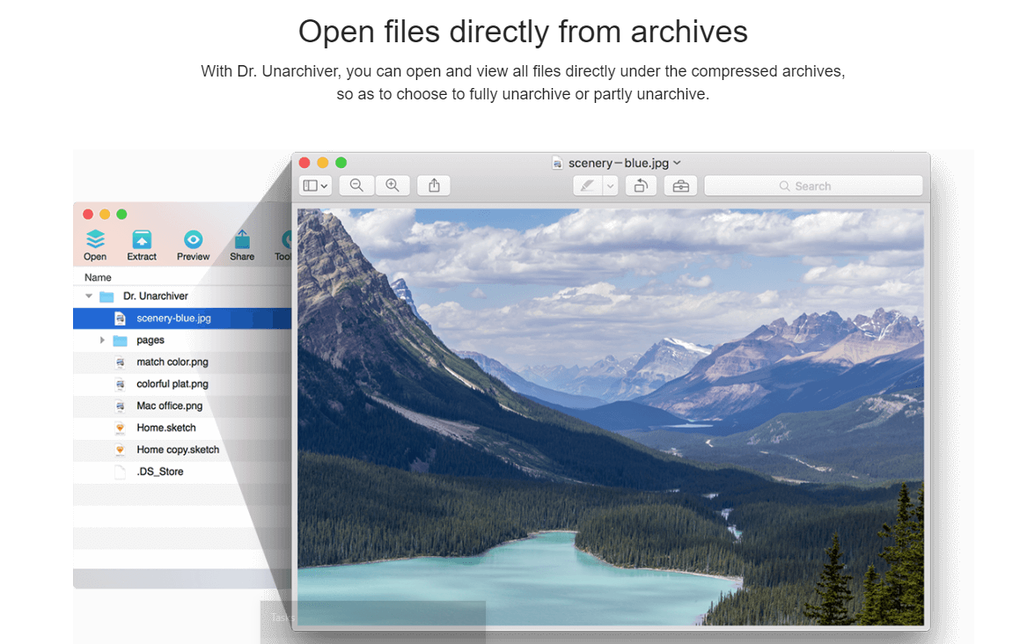
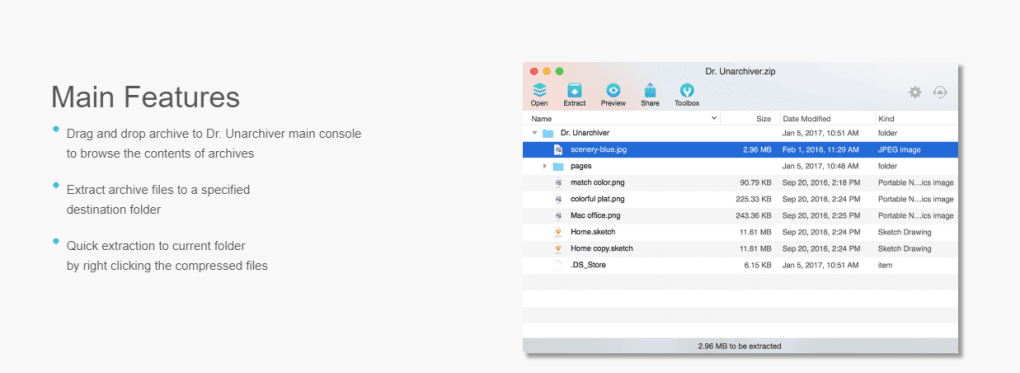
- Vorschau vor der Extraktion: Dateinamen, Größen und eine schnelle Miniaturansicht anzeigen, damit Sie genau wissen, was Sie herausziehen.
- Sichere Extraktion: Keine Hintergrund‑Datenerfassung; alle Vorgänge laufen lokal auf dem Gerät und gewährleisten die Privatsphäre.
- Leichtgewichtig & Schnell: Die App belegt weniger als 15 MB und nutzt optimierte native iOS‑APIs für rasche Dekompression.
- Kostenlos ohne Werbung: Vollständige Funktionalität ohne Abonnements oder In‑App‑Käufe.
Installation, Bedienungsanleitung und Kompatibilität
So laden Sie die App herunter und installieren sie
Der Einstieg in Dr Unarchiver ist unkompliziert:
- Öffnen Sie den App Store auf Ihrem iPhone, iPad oder iPod touch.
- Suchen Sie nach „Dr Unarchiver“ und tippen Sie auf die Schaltfläche Get.
- Authentifizieren Sie sich mit Face ID, Touch ID oder Ihrem Apple‑ID‑Passwort.
- Die App wird automatisch heruntergeladen; nach der Installation finden Sie das Symbol auf dem Home‑Bildschirm.
Da die App kostenlos ist, gibt es keine versteckten Kosten oder Testzeiträume. Updates werden über den App Store bereitgestellt, sodass Sie stets die neueste Formatunterstützung und Sicherheitsupdates erhalten.
Schritt‑für‑Schritt‑Extraktionsprozess
Nach der Installation gehen Sie wie folgt vor, um Dateien zu extrahieren:
- Starten Sie Dr Unarchiver vom Home‑Bildschirm.
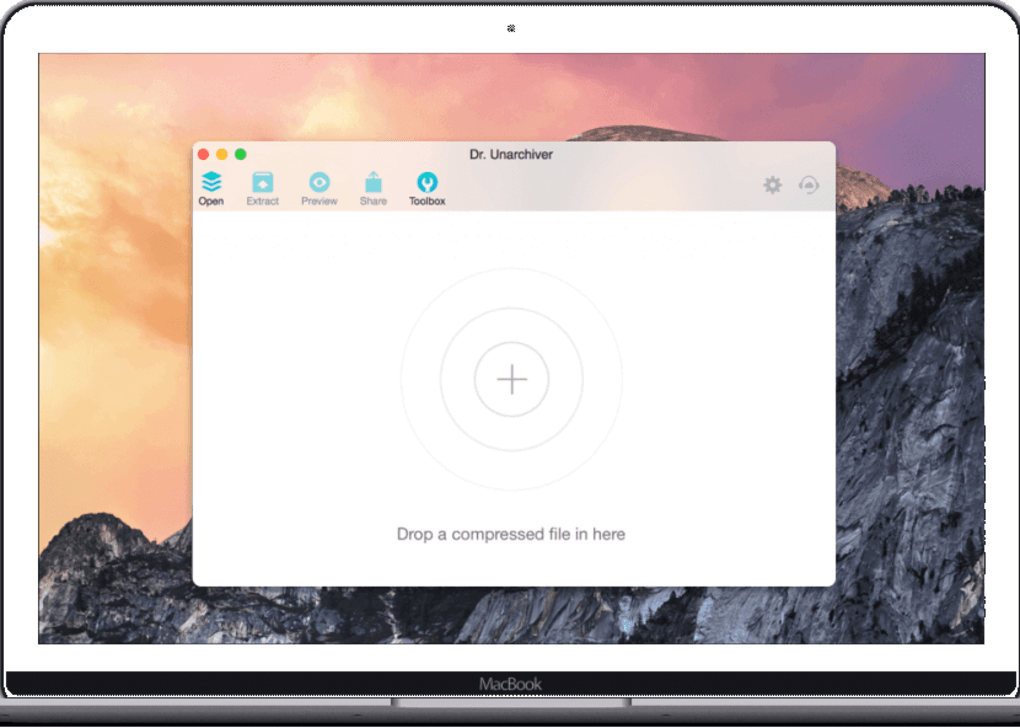
- Tippen Sie auf die Schaltfläche + Archiv hinzufügen oder verwenden Sie das Share‑Sheet der Dateien‑App, um ein Archiv direkt in Dr Unarchiver zu öffnen.
- Der Inhalt des Archivs wird in einer klaren, scrollbaren Liste angezeigt. Nutzen Sie die Kontrollkästchen, um bestimmte Dateien auszuwählen oder lassen Sie alles für eine vollständige Extraktion ausgewählt.
- Drücken Sie die Schaltfläche Extrahieren am unteren Bildschirmrand.
- Ein Dialog fordert Sie auf, einen Zielordner zu wählen. Sie können einen bestehenden Ordner auswählen oder einen neuen innerhalb von iCloud Drive, Auf meinem iPhone oder einem verbundenen Cloud‑Dienst (z. B. Dropbox, Google Drive) erstellen.
- Tippen Sie auf Bestätigen. Die App extrahiert die Dateien und öffnet den Zielordner automatisch, sodass Sie die extrahierten Elemente sofort ansehen oder teilen können.
Falls Sie ein passwortgeschütztes Archiv öffnen, fordert Dr Unarchiver das Passwort an, bevor es weitergeht. Die App speichert Passwörter nicht und gewährleistet so einen sicheren Arbeitsablauf.
Betriebssystem‑Kompatibilität
Dr Unarchiver erfordert iOS 13.0 oder neuer und läuft auf iPhone, iPad und iPod touch. Es ist vollständig für den kompakten iPhone‑Bildschirm sowie die Multitasking‑Umgebung des iPad optimiert und unterstützt Split View und Slide Over für erhöhte Produktivität. Obwohl die App ausschließlich im Apple‑Ökosystem verfügbar ist, integriert sie sich nahtlos in die native Dateien‑App, sodass Sie Archive zusammen mit Dokumenten, Fotos und anderen Medien verwalten können, ohne das iOS‑Ökosystem zu verlassen.
Vorteile & Nachteile, häufige Fragen und abschließendes Fazit
Vorteile & Nachteile
- Vorteile
- Vollständig kostenlos und werbefrei.
- Unterstützt ein breites Spektrum an Archivformaten.
- Ein‑Tap‑Extraktion mit individuellen Zieloptionen.
- Sichere, lokale Verarbeitung gewährleistet Privatsphäre.
- Geringer Speicherbedarf und schnelle Leistung.
- Nachteile
- Nur für iOS verfügbar; keine Android‑ oder Windows‑Version.
- Die Benutzeroberfläche ist funktional, aber nicht visuell ausgefeilt.
- Fehlt erweiterte Funktionen wie Archiv‑Erstellung oder Verschlüsselung.
- Kein integrierter Dateimanager; Navigation erfolgt über die Dateien‑App.
FAQ – Antworten auf häufige Fragen
Ist Dr Unarchiver wirklich kostenlos, oder gibt es versteckte Kosten?
Ja, Dr Unarchiver ist komplett kostenlos. Es gibt keine Abonnementgebühren, In‑App‑Käufe oder versteckte Werbung. Alle Funktionen stehen jedem Nutzer nach dem Download zur Verfügung.
Welche Archivformate unterstützt Dr Unarchiver?
Die App unterstützt nativ ZIP, RAR, 7Z, TAR, GZIP und ISO‑Dateien. Zukünftige Updates sollen weitere Formate basierend auf Nutzer‑Nachfrage hinzufügen.
Kann ich passwortgeschützte Archive extrahieren?
Ja. Wenn Sie ein geschütztes Archiv öffnen, fordert Dr Unarchiver Sie zur Eingabe des Passworts auf. Das Passwort wird lokal verarbeitet und nie gespeichert oder übertragen.
Erstellt Dr Unarchiver neue Archive?
Derzeit konzentriert sich die App ausschließlich auf das Extrahieren. Das Erstellen von Archiven ist nicht verfügbar, aber der Entwickler hat eine zukünftige „Pro“-Version angedeutet, die diese Funktion enthalten könnte.
Wie sicher ist der Extraktionsprozess?
Alle Vorgänge werden lokal auf Ihrem Gerät ausgeführt. Dr Unarchiver lädt keine Dateien auf einen Server hoch, wodurch Ihre Daten privat bleiben.
Fazit – Sollten Sie Dr Unarchiver herunterladen?
Für iOS‑Nutzer, die eine zuverlässige, unkomplizierte Lösung zum Öffnen und Extrahieren von Archiven benötigen, trifft Dr Unarchiver den Sweet‑Spot zwischen Einfachheit und Leistungsfähigkeit. Der Ein‑Klick‑Workflow, die breite Formatunterstützung und das kostenfreie Modell machen es zu einer praktischen Ergänzung für jedes iPhone oder iPad. Zwar schränkt das Fehlen einer Windows‑ oder Android‑Version die Reichweite ein, doch die enge Integration in das Apple‑Datei‑Ökosystem kompensiert dies mit flüssiger Performance und sicherer lokaler Verarbeitung. Wenn Sie häufig ZIP‑ oder RAR‑Anhänge erhalten und eine mühelose Möglichkeit suchen, sie zu entpacken, ohne für Premium‑Software zu zahlen, laden Sie Dr Unarchiver noch heute herunter und erleben Sie schnelle, kostenlose Extraktion direkt auf Ihrem iOS‑Gerät.







